

Kami mengajak Anda mencoba tujuh versi robotik yang masih tersedia di pengaturan suara. Panduan ini singkat dan praktis, khusus untuk pengguna iPhone yang ingin bereksperimen dengan nada dan timbre.
Kami akan tunjukkan cara memanggil siri iphone, mengubah Variety dan gender, serta menyesuaikan respons lisan atau teks. Langkahnya mudah: buka Pengaturan > Siri & Search > Siri Voice.
Kelebihan bermain dengan suara termasuk hiburan, fokus saat multitasking, dan bantuan aksesibilitas ketika tangan sibuk. Kami juga memberi contoh perintah sehari-hari seperti timer, alarm, dan pesan untuk menilai nuansa mesin yang muncul.
Di akhir, kami harap Anda punya setelan favorit yang terasa mekanis namun tetap jelas. Selamat mencoba—kita akan melangkah bersama langkah demi langkah.
Mengapa Kita Mencoba Suara Siri Bergaya “Robotik” di iPhone Sekarang

Kita penasaran bagaimana gaya robotik mengubah interaksi sehari-hari di iphone. Nada yang datar sering terasa lebih jelas saat lingkungan bising.
Selain hiburan, ada alasan praktis. siri iphone bisa diaktifkan dengan suara atau tombol, dan kita bisa memberi permintaan berturut-turut tanpa memanggil ulang bila daerah mendukungnya.
- Kejelasan artikulasi membantu mengurangi salah dengar saat kita sibuk.
- Intonasi yang minimalis memberi respons ringkas dari asisten, cocok untuk tugas cepat.
- Pengujian ini aman karena semua opsi ada di menu pengaturan dan tak mengubah data aplikasi.
| Aspek | Gaya Robotik | Suara Default | Kegunaan |
|---|---|---|---|
| Artikulasi | Tegas, datar | Alami, hangat | Mengurangi salah dengar |
| Kecepatan | Respons cepat | Lebih ekspresif | Efisien untuk perintah singkat |
| Privasi | Bisa disetel sunyi | Bisa bicara lantang | Kontrol di pengaturan |
Suara Siri

Sekarang kita fokus pada bagaimana suara asisten di iOS memproses perintah dan memengaruhi pengalaman pengguna. Kita jelaskan fungsi teknis singkat dan alasan memilih aksen atau Variety.
Apa itu di iOS dan cara kerjanya sebagai asisten
Sejak iOS 5, asisten ini hadir di iPhone dan terhubung lintas perangkat Apple. Ia membutuhkan koneksi internet untuk mengirim ucapan ke pusat data dan menerima jawaban yang diproses.
Integrasi dengan Mail, Kontak, Pesan, Peta, dan Safari membuatnya bisa mengeksekusi tugas langsung, seperti mengatur alarm, membuat panggilan, atau mengirim pesan tanpa menyentuh layar.
Alasan memilih aksen atau variasi: kenyamanan hingga hiburan
- Di iOS modern, vokal asisten menyampaikan jawaban dan panduan saat kita memberi perintah suara.
- Beberapa opsi terasa lebih datar dan mudah diprediksi; ini membantu saat lingkungan bising.
- Bereksperimen memberi nilai hiburan—contoh kuis singkat atau lelucon—serta meningkatkan kenyamanan sehari-hari.
| Aspek | Teknis | Manfaat |
|---|---|---|
| Koneksi | Memerlukan internet untuk pemrosesan | Respons kontekstual dan update real-time |
| Integrasi | Akses aplikasi bawaan | Eksekusi tugas hands-free |
| Variasi | Berbeda intonasi dan ritme | Fleksibilitas kenyamanan dan hiburan |
Cara Mengubah Suara Siri di iPhone: Langkah Praktis yang Aman
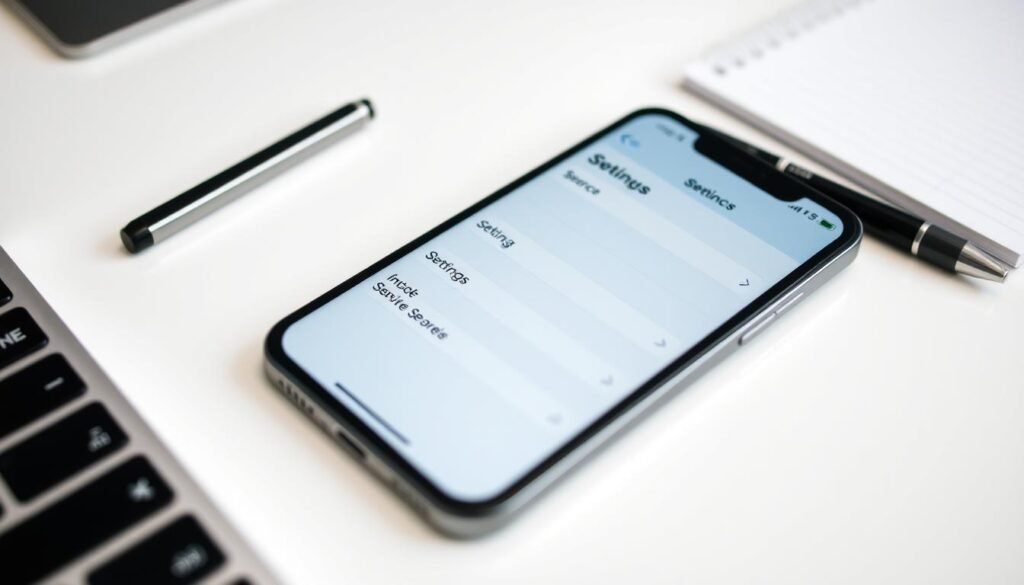
Mari atur preferensi suara di iPhone dengan langkah sederhana dan aman. Kita mulai dari cara mengaktifkan asisten, lalu beralih ke opsi suara dan respons agar hasilnya sesuai kebutuhan.
Mengaktifkan lewat suara, tombol, atau CarPlay
Buka Pengaturan dan aktifkan opsi Berbicara dengan Siri atau “Hey Siri”.
Kita juga bisa menahan tombol samping (Face ID) atau tombol Utama. Di mobil, tekan tombol perintah suara pada kemudi untuk CarPlay.
Mengganti Variety dan Gender
Buka Pengaturan > Siri & Search > Siri Voice. Pilih Variety dan Gender, lalu unduh paket audio bila diminta agar kualitas tinggi.
Mengelola siri responses, bahasa, jeda, dan privasi
Atur Siri Responses di Pengaturan > Siri & Search untuk Spoken Responses, Always Show Siri Captions, dan Always Show Speech.
Ganti bahasa atau aksen dari menu yang sama tanpa mengganggu perintah suara sehari-hari. Untuk jeda bicara, ubah di Pengaturan > Aksesibilitas > Siri > Waktu Jeda Siri.
| Fitur | Lokasi Pengaturan | Tujuan |
|---|---|---|
| Aktivasi | Pengaturan > Siri | Memilih cara memanggil asisten (suara/tombol/CarPlay) |
| Voice Pack | Pengaturan > Siri & Search > Siri Voice | Pilih Variety & Gender, unduh paket audio |
| Responses | Pengaturan > Siri & Search > Siri Responses | Kontrol bicara lantang, caption, dan tampilan teks |
| Jeda & Privasi | Aksesibilitas > Siri | Atur waktu jeda dan batasi keluaran suara saat hening |
7 Pilihan Suara Siri Bergaya “Robotik” yang Bisa Kita Coba Hari Ini
Berikut tujuh pilihan vokal bergaya mekanis yang bisa kita uji langsung di perangkat iOS. Untuk mengganti, buka Pengaturan > pengaturan siri > Siri Voice lalu pilih Variety dan Gender.
Variety American — Timbre datar modern untuk respons cepat
American memberi timbre datar dan respons cepat. Cocok jika kita suka nuansa sintetis namun masih natural.
Variety British — Artikulasi tegas yang terasa mekanis
British menonjol dengan artikulasi tegas. Sangat baik untuk perintah yang berisi istilah teknis.
Variety Australian — Nada netral dengan karakter sintetis ringan
Australian menawarkan nada netral dan halus. Nyaman untuk instruksi panjang dan penjelasan berurutan.
Variety South African — Ritme stabil, cocok untuk perintah singkat
South African punya ritme stabil. Ideal untuk set timer, alarm, atau panggilan cepat.
Variety Indian — Lintasan vokal konsisten, terdengar lebih “mesin”
Indian menampilkan lintasan vokal yang konsisten. Pilihan baik saat kita butuh intonasi yang dapat diprediksi.
Variety Irish — Intonasi halus dengan kesan robotik minimalis
Irish menggabungkan kehalusan dan minimalisme. Memberi sedikit nuansa hangat pada gaya mekanis.
Variety Singapore — Aksen jelas, respons efisien untuk perintah
Singapore sangat jelas dan responsif. Cocok di lingkungan bising dan untuk perintah singkat.
Kita sarankan menguji tiap varian pada tugas yang sama, misalnya buat pengingat, tanya cuaca, dan buka aplikasi. Jika opsi belum muncul, pastikan paket suara selesai diunduh dan jaringan stabil agar suara terpasang sempurna.
Optimalkan Pengalaman: Perintah Suara, Pengaturan, dan Pemecahan Masalah
Kita akan rangkai skenario singkat agar uji vokal terasa praktis. Tujuannya adalah menilai kejelasan, tempo, dan konsistensi asisten saat dipakai sehari-hari.
Contoh perintah sehari-hari untuk menguji nada dan respons
Coba beberapa perintah berikut dan catat mana yang paling mudah dipahami.
- Setel timer 3 menit.
- Bangunkan aku besok pukul 6 pagi.
- Kirim pesan ke Budi: “OTW 10 menit lagi”.
- Seperti apa cuaca di Bandung hari ini? lalu lanjutkan dengan “Bagaimana akhir pekan?” tanpa memanggil ulang.
Kapan mengaktifkan Type to Siri dan memperpanjang Waktu Jeda
Jika kita butuh diam saat rapat, aktifkan Ketik ke Siri melalui Pengaturan > Aksesibilitas > Siri. Ini menjaga privasi dan tetap memberi kontrol penuh.
Untuk menghindari pemotongan kalimat, ubah Waktu Jeda ke Lebih Lama atau Paling Lama di Pengaturan > Aksesibilitas > Siri. Atur perilaku respon lewat Pengaturan > Siri & Search > Siri Responses untuk Spoken Responses, Always Show Siri Captions, dan Always Show Speech.
| Masalah | Langkah cepat | Catatan |
|---|---|---|
| Respons lambat | Periksa jaringan | Kebanyakan gangguan berasal dari koneksi |
| Salah panggil nama kontak | Uji Variety lain atau edit pelafalan | Nama lokal kadang butuh penyesuaian |
| Suara terputus | Unduh paket suara ulang | Lakukan di Wi‑Fi untuk kualitas |
Terakhir, simpan Variety favorit dan uji di rumah, kantor, dan mobil. Dengan langkah ini, pengaturan pada iOS bekerja lebih konsisten untuk semua jenis perintah.
Kesimpulan
Untuk menutup panduan ini, kita rangkum poin praktis agar percobaan vokal lebih ringkas.
Kita telah mencoba tujuh Variety yang memberi nuansa “robotik” — dari American yang datar hingga Singapore yang jelas. Semua penyesuaian dilakukan lewat pengaturan di Pengaturan > Siri & Search > Siri Voice.
Kontrol respons bisa diatur melalui siri responses, sehingga asisten hanya menampilkan teks bila perlu. Periksa koneksi internet saat mengunduh paket agar suara terpasang sempurna.
Konsistensi bicara meningkatkan akurasi perintah. Simpan satu Variety utama dan satu cadangan untuk pergantian cepat.
Ingin referensi tambahan? Baca ketahui lebih lanjut tentang pengaturan siri untuk tips lanjutan.
Dengan langkah sederhana ini, siri iphone terasa lebih personal dan produktif setiap hari.
➡️ Baca Juga: Pengalaman Nyaman Menonton di Bioskop Sebagai Pertimbangan Utama Selain Film
➡️ Baca Juga: Penyebab Kebakaran Hanguskan 9 Rumah di Asrama TNI AD Kupang Ternyata Korsleting Listrik