
Kami membuka panduan singkat ini untuk membantu kita semua memahami feature penghemat daya paling kuat di sistem. Fitur lanjutan hadir pada Google Pixel 3 ke atas dan beberapa phones lain. Ini membuat life penggunaan lebih panjang saat phone battery tinggal sedikit.
Mode ini menambah pembatasan dari battery saver standar. Beberapa aplikasi dijeda, CPU diperlambat, pemindaian Wi‑Fi dan Bluetooth dimatikan, dan screen timeout disingkat. Kita juga akan jelaskan cara menemukan opsi lewat Settings > Battery > Battery Saver atau dengan menekan lama Battery Saver di quick settings di bagian top layar.
Kami akan menyiapkan harapan realistis tentang pengaruh ke performa dan kapan mode ini paling berguna, misalnya saat perjalanan jauh atau keadaan darurat. Selanjutnya, kita lihat langkah cepat untuk menyalakan dan mematikan mode ini sesuai kebutuhan.
Mengapa Mode Hemat Daya Ekstrem Penting di Android 15
Mode penghematan ekstrem kini jadi pertahanan terakhir saat daya ponsel hampir habis. Fitur ini memperluas fungsi baterai saver standar dengan jeda aplikasi, memperlambat proses, dan mematikan pemindaian yang tidak perlu.
Kami menemukan mode ini berguna saat persentase daya turun ke angka satu digit. Dengan Dark Theme aktif dan pembatasan visual, life perangkat bisa bertambah signifikan tanpa mengorbankan panggilan atau pesan penting.
Berikut manfaat praktis yang sering kita rasakan:
- Mengurangi beban sistem sehingga phone tetap aktif lebih lama untuk panggilan dan pesan.
- Penjadwalan lewat settings membuat saver mode aktif otomatis pada level yang ditentukan.
- Notifikasi dengan prioritas rendah bisa tertunda, sehingga device tidak sering bangun dari tidur.
| Aspek | Standard | Ekstrem |
|---|---|---|
| Visual | Kurangi animasi | Dark Theme + matikan efek |
| Aplikasi latar | Batasi | Jeda sebagian besar aplikasi |
| Notifikasi | Normal | Prioritas rendah ditunda |
Kita rekomendasikan menggabungkan penghematan standar dan opsi ekstrem sesuai situasi. Traveler, pekerja lapangan, dan siapa pun yang sering jauh dari colokan akan sangat diuntungkan.
Memahami Perbedaan: Standard Battery Saver vs Extreme/Ultra Battery Saver
Mari kita bandingkan dua mode hemat daya agar kita tahu apa yang berubah saat daya menipis. Perbandingan ini membantu kita memilih mode yang sesuai untuk kondisi sehari-hari atau keadaan darurat.
Apa yang dibatasi oleh Standard Battery Saver
Standard battery saver meredupkan wallpaper dan menyalakan Dark Theme. Aplikasi hanya menyegarkan konten saat dibuka. Layanan lokasi berhenti saat layar mati.
Notifikasi berprioritas rendah ditunda, AOD nonaktif, dan beberapa fitur seperti “Ok Google” dimatikan. Pada model tertentu Smooth Display atau deteksi kecelakaan juga dinonaktifkan.
Apa yang ditambahkan oleh Extreme/Ultra Battery Saver
Extreme battery saver menambahkan jeda pada sebagian besar apps sehingga banyak notifikasi tidak masuk. CPU diperlambat dan pemindaian Wi‑Fi/Bluetooth dimatikan untuk mengurangi aktivitas background.
Mode ini menonaktifkan work profile, mempersingkat screen timeout ke 30 detik, serta menghentikan hotspot/tethering pada phone yang mendukung.
Dampak praktis
- Notifications dari aplikasi yang dijeda tidak muncul, sehingga komunikasi non‑prioritas tertunda.
- Perintah suara seperti “Ok Google” bisa nonaktif, mengurangi kontrol hands‑free.
- Phone mungkin turun dari 5G ke 4G untuk menekan konsumsi network dan extend battery hidup.
| Fitur | Standard | Extreme |
|---|---|---|
| Refresh aplikasi | Hanya saat dibuka | Sebagian besar dijeda |
| Lokasi & pemindaian | Lokasi berhenti layar mati | Wi‑Fi/Bluetooth scanning dimatikan |
| Screen & visual | Wallpaper meredup, AOD off | Timeout 30 detik, efek dimatikan |
| Performa | Normal dengan batas | CPU diperlambat |
Kompatibilitas, Persiapan, dan Hal yang Perlu Kita Pastikan
Sebelum kita aktifkan mode ini, penting untuk tahu perangkat mana yang mendukung dan apa yang harus disiapkan. Kita ingin menghindari kebingungan saat mencari opsi yang mungkin tersembunyi atau bernama lain pada phones berbeda.
Perangkat yang didukung
Di ekosistem Google Pixel, feature ini hadir mulai dari pixel phone generasi 3 hingga Pixel Fold. Untuk phones lain, nama fitur bisa berbeda, misalnya “Power Saving” atau “Low‑Power”.
Langkah persiapan singkat
- Make sure device sudah diperbarui lewat settings agar opsi penghematan dan jadwal otomatis muncul.
- Buka open settings app lalu cek System > Update untuk memasang patch dan optimasi terbaru.
- Jika perlu, turn battery optimasi lain seperti Adaptive Battery untuk dukung life perangkat lebih lama.
| Hal | Aksi | Catatan |
|---|---|---|
| Kompatibilitas | Cek model phone | Pixel 3+ & Fold didukung; merek lain pakai nama berbeda |
| Pembaruan | Open settings app > System > Update | Pastikan versi terbaru agar fitur stabil |
| Optimasi | Aktifkan Adaptive Battery | Mendukung mode penghematan utama |
Cara Mengaktifkan ultra battery saver android 15 dari Quick Settings dan Settings
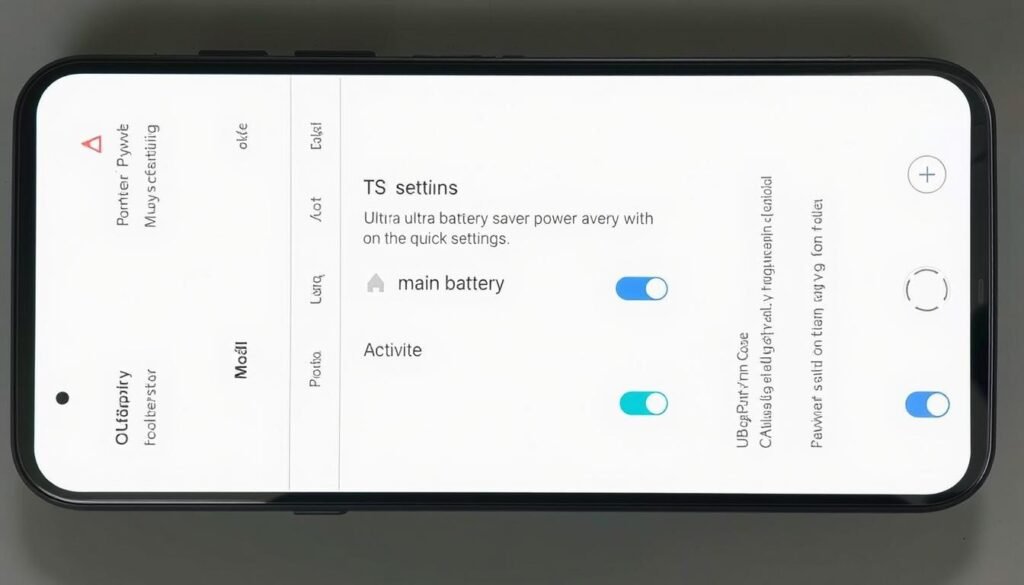

Kami paparkan langkah praktis agar phone bertahan lebih lama saat daya menipis. Ikuti dua jalur berikut: akses cepat lewat panel atas atau masuk ke pengaturan penuh lewat Settings.
Jalan cepat lewat Quick Settings
Swipe turun dua kali dari top screen untuk membuka quick settings. Cari ubin Battery Saver lalu tekan lama untuk lompat ke pengaturan lengkap.
Langkah via Settings
Open settings app dan buka Settings > Battery > Battery Saver. Pilih Extreme Battery Saver dan aktifkan toggle di bagian atas.
Atur jadwal dan pengingat
Ketuk ikon roda gigi untuk masuk ke Schedule and reminders. Nyalakan “Turn on based on battery level” dan set persentase yang diinginkan.
- Aktifkan juga opsi “Turn off at 90%” agar mode mati otomatis saat pengisian mencapai 90%.
- Atur pengingat pada 20% dan 10% di phone settings untuk antisipasi.
- Pada google pixel atau pixel phones jalurnya sama; pada merek lain cari menu Battery di settings.
| Aksi | Lokasi | Catatan |
|---|---|---|
| Tap Battery Saver | Quick settings atau Settings > Battery | Tekan lama ubin untuk langsung ke pengaturan |
| Turn on based on level | Schedule and reminders | Agar turn battery saver menyala otomatis |
| Turn off at 90% | Schedule and reminders | Mencegah over‑charging mode |
Mengelola Aplikasi Esensial di Extreme/Ultra Battery Saver
Menentukan aplikasi penting membuat mode hemat ekstrem lebih fleksibel untuk kebutuhan harian. Kita ingin agar fungsi krusial tetap berjalan, seperti panggilan dan keselamatan.
Di mode extreme, aplikasi inti seperti Phone dan Personal Safety tetap aktif. Kita dapat menambahkan lebih banyak essential apps lewat pengaturan.
Langkah singkat: open settings app > settings > Battery > Battery Saver > Extreme Battery Saver > Essential apps. Di sana kita pilih app yang benar‑benar diperlukan.
- Kita tentukan essential apps untuk perbankan, peta, atau chat utama agar tetap menerima informasi penting.
- Aplikasi yang dipause tidak akan mengirim notifications, sehingga gangguan berkurang dan penggunaan background menurun.
- Jika perlu memakai app yang dipause, buka app itu lalu pilih Unpause temporarily. Mode akan mempause lagi pada sesi berikutnya.
- Pada android phone yang kompatibel seperti pixel phone, opsi ini menjaga fungsi utama tanpa menonaktifkan keseluruhan mode.
| Item | Aksi | Efek |
|---|---|---|
| Phone / Personal Safety | Sudah termasuk | Panggilan dan darurat tetap aktif |
| Essential apps lain | Tambahkan lewat settings | Terima notifikasi prioritas dari app yang dipilih |
| App yang dipause | Unpause temporarily saat perlu | Kembali dipause saat mode aktif lagi |
Kita juga bisa tap battery untuk meninjau status dan mengubah daftar sesuai kebutuhan. Pengelolaan daftar ini membantu kita menjaga phone tetap berfungsi paling penting saat daya rendah.
Langkah Tambahan Agar Benar-Benar Tahan Lama: Optimasi Pengaturan Layar & Latar Belakang

Kita bisa menambah daya tahan ponsel lebih jauh dengan menyetel layar dan notifikasi secara tepat. Fokus pada screen, pengaturan power, dan apps memberi efek nyata pada life penggunaan.
Aktifkan Dark Theme untuk memanfaatkan panel OLED
Dark Theme membuat pixel OLED mematikan bagian gelap pada screen. Ini mengurangi konsumsi power saat kita membaca pesan atau notifikasi.
Turunkan refresh rate atau matikan Smooth Display saat perlu
Jika phone mendukung Smooth Display atau Motion Smoothness, kembalikan ke 60Hz saat tidak butuh animasi halus. Langkah ini efektif untuk save battery pada pemakaian ringan.
Matikan Always‑On Display dan perpendek screen timeout
Always‑On Display bisa menguras lebih dari 1–2% per jam pada beberapa phones. Matikan AOD dan set timeout pendek di Settings > Display agar screen cepat padam saat tidak dipandang.
Nonaktifkan “Hey Google”, kurangi haptics/suara keyboard, dan batasi notifikasi
Matikan fitur suara di Google app > Settings > Google Assistant > Hey Google & Voice Match jika tidak diperlukan. Kurangi haptics dan suara di Gboard (Preferences > Keypress).
- Aktifkan Adaptive Battery di Settings > Battery > Adaptive preferences untuk optimasi otomatis.
- Batasi notifikasi lewat Settings > Notifications agar phone tidak sering bangun dari tidur.
- Turunkan brightness manual saat indoor; ini salah satu cara terbesar untuk menghemat life perangkat.
Langkah‑langkah ini berpadu dengan mode hemat dan fitur standar untuk memperpanjang life tanpa mengorbankan fungsi penting. Untuk panduan lengkap tips penghematan, lihat cara menghemat baterai hp.
Situasi Pemakaian Nyata dan Batasan yang Perlu Kita Ketahui
Praktik sehari‑hari memperlihatkan kapan mode hemat ini paling berguna dan kapan ia membatasi fungsi penting.
Dalam perjalanan jauh dengan sinyal terbatas, mode ekstrem menekan aktivitas background dan koneksi yang tidak perlu. Hasilnya, phone battery tahan lebih lama sehingga kita tetap bisa telepon dan kirim pesan saat diperlukan.
Saat rapat panjang atau acara, mode ini berguna agar apps non‑esensial tidak mengganggu. Namun perlu diingat: notifikasi dari app yang dipause tidak akan muncul.
- Hotspot dan tethering sering berhenti; ini adalah salah satu saver limits yang signifikan.
- Screen timeout disetel ke 30 detik dan CPU diperlambat untuk irit daya.
- Beberapa phones akan turun dari 5G ke 4G; ini normal untuk hemat power.
Untuk situasi darurat, kita bisa aktifkan lewat quick settings atau masuk ke phone settings lalu tap battery untuk memantau sisa waktu. Di pixel phones (Pixel 3 ke atas) fitur ini paling lengkap.
| Kondisi | Efek | Catatan |
|---|---|---|
| Perjalanan jauh | Background dibatasi | Phone battery bertahan lebih lama |
| Rapat | Apps non‑esensial dipause | Notifikasi tertunda |
| Hiking / mudik | Hotspot off, timeout pendek | Life penggunaan meningkat |
Kesimpulan
Cara terbaik menutup panduan ini adalah dengan ringkasan yang jelas dan mudah diikuti.
Kita sarankan memadukan battery saver standar dan extreme battery saver untuk kendali penuh atas daya. Jadwalkan mode agar aktif otomatis dan atur agar mati di 90% saat mengisi.
Jika butuh app penting, tambahkan ke daftar essential apps atau lakukan unpause sementara. Saat darurat, buka open settings lalu turn battery saver sesuai kebutuhan.
Biasakan tap battery untuk memantau sisa daya dan nilai kapan berpindah mode. Di ekosistem google pixel dan pada beberapa pixel phone, fitur ini paling matang, namun banyak android phone juga punya opsi serupa.
Kita utamakan save battery tanpa mengorbankan fungsi inti. Dengan langkah dan pengaturan yang tepat, phone tetap andal saat waktu penting.
➡️ Baca Juga: Esports Nations Cup 2026: Turnamen Global Esports Berbasis Negara Segera Digelar di Riyadh
➡️ Baca Juga: Latihan Efektif untuk Mengembangkan Otot Deltoid Samping dan Memperlebar Tampilan Tubuh