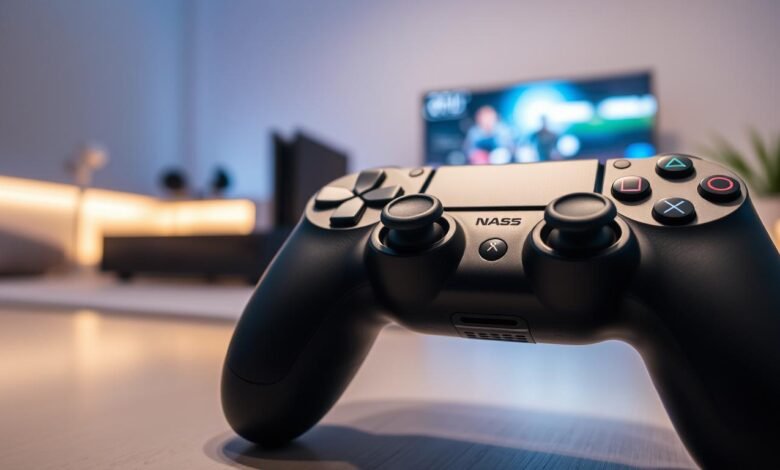
Tahukah kamu bahwa 72% pemain PS5 tidak menyadari bahwa mereka bisa menyesuaikan pengaturan getar pada kontroler mereka? Angka yang mengejutkan ini menunjukkan betapa banyak fitur canggih yang terlewatkan!
Perangkat ini sebenarnya dirancang untuk memberikan sensasi yang sangat imersif saat bermain game. Getaran yang tepat bisa membuat kamu merasa seperti benar-benar berada dalam dunia virtual.
Sayangnya, banyak gamer yang hanya menggunakan pengaturan standar tanpa mengeksplorasi lebih dalam. Padahal, dengan beberapa penyesuaian sederhana, pengalaman bermain game bisa menjadi jauh lebih seru dan personal.
Artikel ini akan membimbing kamu melalui berbagai trik rahasia untuk memaksimalkan potensi perangkat gamingmu. Kamu akan belajar cara mengatur intensitas getaran, mengoptimalkan speaker, dan menyesuaikan trigger sesuai preferensi.
Kami juga akan berbagi tips untuk menghemat baterai dan menggunakan fitur ini pada PC gaming. Semua panduan disajikan dengan bahasa yang mudah dipahami untuk semua tingkat pengalaman.
Mengenal Fitur Haptic Feedback pada DualSense
Pernah merasakan getaran halus saat hujan turun dalam game? Itulah keajaiban teknologi terbaru yang membuat pengalaman bermain semakin nyata. Fitur ini memberikan sensasi sentuhan fisik melalui getaran pada perangkat kontrol.
Apa Itu Haptic Feedback dan Bagaimana Cara Kerjanya?
Haptic feedback adalah teknologi canggih yang memberikan umpan balik fisik. Sistem ini menggunakan actuator khusus untuk menghasilkan berbagai jenis getaran. Getaran tersebut disesuaikan dengan aksi yang terjadi dalam permainan.
Cara kerjanya sangat menarik. Perangkat menerima sinyal dari game dan menerjemahkannya menjadi getaran yang tepat. Misalnya, saat karakter berjalan di permukaan berbeda, getaran yang dihasilkan juga berbeda.
Keunggulan Haptic Feedback dalam Pengalaman Gaming
Teknologi ini membawa banyak keuntungan bagi para pemain. Pertama, tingkatkan imersi dalam dunia virtual menjadi lebih dalam. Kamu bisa merasakan setiap detail lingkungan tanpa harus melihat layar terus-menerus.
Kedua, fitur ini membantu memahami situasi permainan dengan lebih baik. Dalam game balap, contohnya, kamu dapat merasakan perbedaan permukaan jalan. Getaran halus memberi tahu ketika mobil melewati aspal basah atau jalan berbatu.
Terakhir, pengalaman bermain menjadi lebih personal. Setiap pemain dapat menyesuaikan intensitas getaran sesuai preferensi. Hal ini membuat setiap sesi gaming terasa khusus dan menyenangkan.
Dengan semua keunggulan ini, tidak heran jika teknologi haptic feedback menjadi standar baru. Banyak developer game kini mengintegrasikan fitur ini dalam karya mereka.
Trik Dasar Mengatur Haptic Feedback DualSense
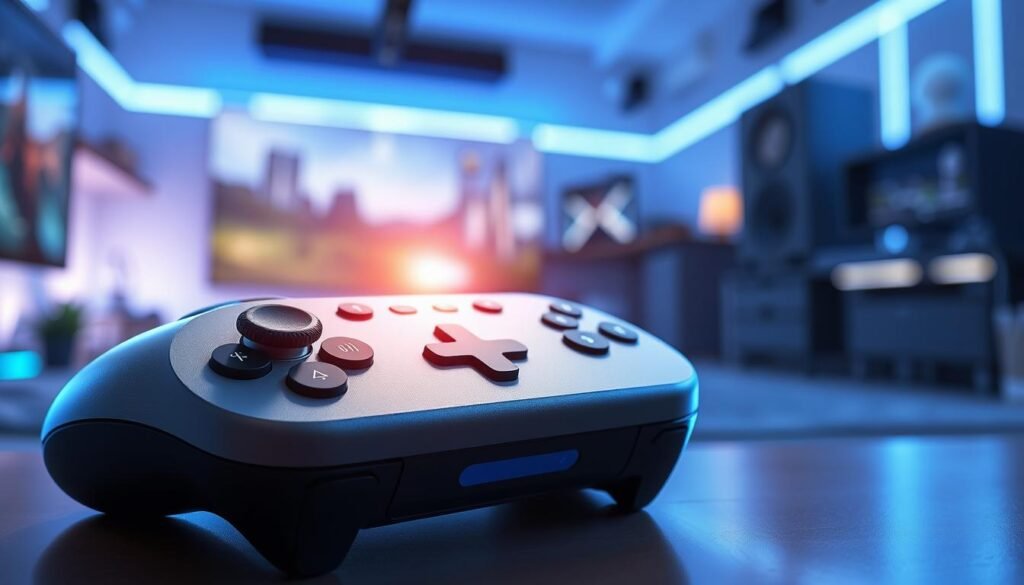
Mengubah pengaturan dasar dapat membuat perbedaan besar dalam cara kamu merasakan permainan. Banyak pemain tidak menyadari betapa mudahnya menyesuaikan getaran dan suara sesuai keinginan.
Dengan beberapa penyesuaian sederhana, kamu bisa mendapatkan pengalaman bermain yang lebih personal. Setiap game memiliki karakteristik berbeda yang membutuhkan setting khusus.
Cara Menyesuaikan Intensitas Getaran
Menemukan tingkat getaran yang tepat sangat penting untuk kenyamanan bermain. Kamu bisa mengatur kekuatan getaran melalui menu settings di konsol PS5.
Berikut langkah-lengkap untuk mengubah intensitas getaran:
| Tingkat Getaran | Rekomendasi Game | Efek pada Baterai |
|---|---|---|
| Strong | Game action dan petualangan | Konsumsi lebih cepat |
| Medium | Setting default untuk semua game | Konsumsi normal |
| Weak | Sesi gaming panjang | Hemat baterai |
| Off | Game strategi atau puzzle | Paling hemat |
Untuk game seperti Hogwarts Legacy, setting medium sampai strong memberikan sensasi sihir yang lebih hidup. Getaran saat melepas mantra terasa lebih nyata dan imersif.
Pemain yang sensitif terhadap getaran mungkin lebih nyaman dengan setting weak. Ini mengurangi kelelahan tangan selama sesi bermain panjang.
Mengoptimalkan Volume Speaker Controller
Speaker built-in pada kontroler memberikan dimensi audio tambahan yang memperkaya pengalaman. Suara dari kontroler bisa memberikan efek suara yang lebih dekat dengan pemain.
Berikut cara mengatur volume speaker:
- Buka Settings > Accessories > Controllers
- Pilih Controller Speaker Volume
- Geser slider ke tingkat yang diinginkan
Volume medium biasanya memberikan keseimbangan terbaik antara kejelasan suara dan konsumsi baterai. Untuk game dengan banyak dialog atau petunjuk audio, setting ini sangat membantu.
Jika menggunakan headset, kamu mungkin ingin menurunkan volume speaker. Ini mencegah interferensi audio dan membuat suara dari headset lebih jelas.
Dalam game dengan banyak elemen environment, suara dari kontroler bisa memberikan petunjuk penting. Efek audio kecil sering memberikan informasi tambahan tentang apa yang terjadi dalam game.
Personalisasi Pengalaman dengan Adaptive Triggers
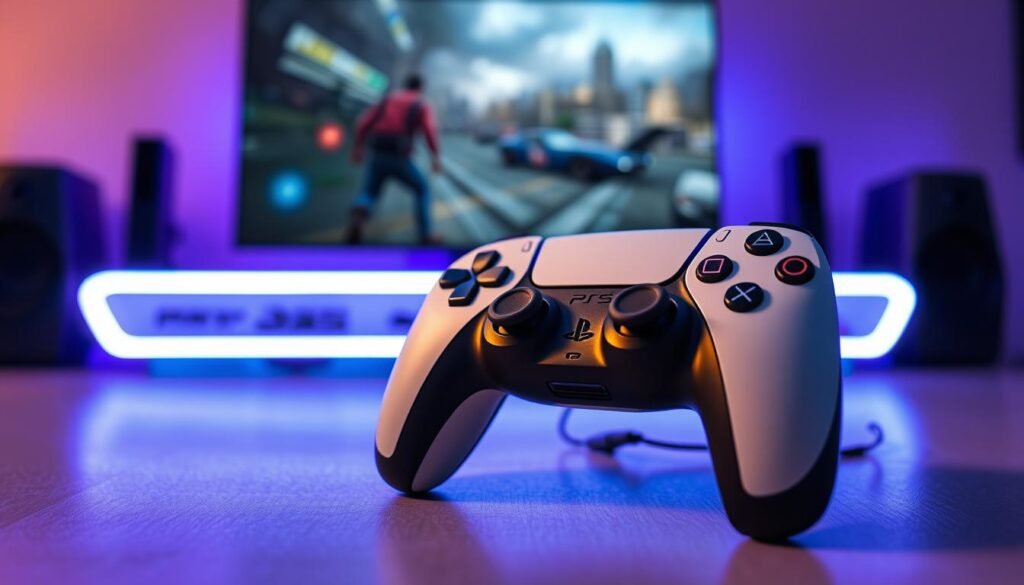
Pernahkah kamu merasakan sensasi menarik busur panah atau menginjak rem mobil saat bermain game? Itulah keajaiban teknologi canggih yang membuat setiap sesi bermain terasa hidup dan nyata.
Fitur ini memberikan pengalaman unik yang berbeda untuk setiap jenis permainan. Kamu bisa merasakan berbagai sensasi fisik langsung melalui kontroler.
Menyesuaikan Trigger Effect Intensity
Mengatur kekuatan trigger sangat mudah dilakukan. Kamu cukup membuka menu Settings > Accessories > Controllers > Trigger Effect Intensity.
Ada empat pilihan pengaturan yang tersedia:
- Strong – untuk sensasi paling intens
- Medium – keseimbangan imersi dan kenyamanan
- Weak – getaran lebih lembut
- Off – mematikan fitur sepenuhnya
Setting medium biasanya menjadi pilihan terbaik untuk berbagai jenis permainan. Tingkat ini memberikan umpan balik yang jelas tanpa membuat jari cepat lelah.
Tips untuk Berbagai Jenis Game
Setiap genre game membutuhkan pengaturan yang berbeda. Berikut rekomendasi berdasarkan jenis permainan:
Untuk game balap, set intensity ke strong. Kamu akan merasakan perbedaan jelas antara pedal gas dan rem. Sensasi mengemudi menjadi lebih autentik dan menyenangkan.
Game tembak-menembak membutuhkan setting medium sampai strong. Trigger akan mensimulasikan recoil senjata dengan realistis. Pengalaman bertempur menjadi lebih mendalam dan menegangkan.
Game RPG dan petualangan cocok dengan setting medium. Intensity ini memberikan umpan balik yang imersif tanpa mengganggu kenyamanan selama sesi panjang.
Pemain kompetitif mungkin lebih suka setting weak atau off. Tingkat yang lebih rendah memberikan respon lebih cepat dan minim distraksi.
Eksperimen dengan berbagai setting sangat disarankan. Setiap pemain memiliki preferensi berbeda yang mempengaruhi pengalaman bermain.
Beberapa game memiliki integrasi khusus yang lebih advanced. Puzzle games bisa memberikan sensasi ketegangan melalui resistance pada trigger.
Personaliasi ini membuat setiap sesi gaming terasa khusus sesuai gaya bermainmu. Cobalah berbagai kombinasi untuk menemukan setting terbaik!
Cara Menonaktifkan Haptic Feedback Jika Diperlukan
Kadang-kadang, fitur canggih justru perlu dimatikan untuk pengalaman bermain yang lebih nyaman. Beberapa situasi khusus membutuhkan pengaturan yang berbeda dari standar.
Memahami kapan harus menonaktifkan getaran bisa membuat sesi gaming lebih menyenangkan. Setiap pemain memiliki preferensi unik yang perlu dihormati.
Langkah-Langkah Mematikan Fitur Getaran
Proses mematikan getaran sangat mudah dilakukan di konsol PS5. Kamu hanya perlu mengikuti beberapa langkah sederhana.
Pertama, tekan button PS pada kontroler untuk membuka menu utama. Pilih opsi Settings yang terletak di bagian atas layar.
Dalam menu Settings, gulir ke bawah hingga menemukan bagian Accessibility. Pilih opsi Controllers dalam menu tersebut.
Terakhir, pilih Vibration Intensity dan ubah pengaturan menjadi Off. Perubahan ini berlaku untuk semua game secara langsung.
Kapan Sebaiknya Menonaktifkan Fitur Ini?
Ada beberapa situasi dimana mematikan getaran menjadi pilihan tepat. Pertama, saat getaran terasa terlalu distracting selama gameplay.
Untuk sesi gaming panjang, menonaktifkan vibration bisa mengurangi kelelahan tangan. Ini juga membantu menghemat baterai kontroler secara signifikan.
Dalam environment yang bising, getaran mungkin kurang terasa manfaatnya. Terutama jika kamu sudah menggunakan headset untuk audio.
Beberapa pemain kompetitif lebih memilih fokus pada visual cues saja. Mereka biasanya mematikan semua efek getaran untuk konsentrasi maksimal.
Ketika baterai hampir habis, nonaktifkan sementara untuk extend playtime. Fitur bisa diaktifkan kembali kapan saja sesuai preferences kamu.
Pemain yang prefer pengalaman gaming klasik juga sering memilih setting ini. Mereka merasa lebih nyaman tanpa efek rumble yang advanced.
Trik Advanced Haptic Feedback untuk PC Gaming
Bermain game PC dengan kontroler modern membuka pengalaman baru yang menakjubkan. Fitur canggih yang biasanya exclusive untuk konsol kini bisa dinikmati di komputer.
Dengan konfigurasi tepat, kamu bisa mendapatkan sensasi getaran yang detail dan imersif. Pengaturan ini bekerja optimal melalui koneksi USB dan aplikasi khusus.
Mengaktifkan Advanced Rumble melalui Steam
Platform Steam menyediakan opsi lengkap untuk kustomisasi kontroler. Pastikan perangkat terhubung via USB sebelum memulai konfigurasi.
Langkah-langkahnya cukup sederhana:
- Buka library game di Steam
- Pilih judul game yang ingin dikonfigurasi
- Klik opsi controller layout
- Pilih profil khusus seperti Avalanche studios
- Aktifkan steam input untuk enable fitur lengkap
Konfigurasi ini memberikan getaran native yang lebih detail. Efek spell dan menu vibrations terasa lebih hidup dan responsif.
Memaksimalkan Audio Haptics dengan VoiceMeeter
Software VoiceMeeter menambah dimensi baru dalam pengalaman gaming. Aplikasi ini memungkinkan output audio langsung ke kontroler.
Cara setup VoiceMeeter:
- Download dan install aplikasi VoiceMeeter
- Set A1 sebagai primary audio device
- Set A2 sebagai wireless controller
- Start game dan nikmati pengalaman berbeda
Dengan headphones, audio haptics bekerja langsung melalui port audio. Tanpa headphones, software mengirim sinyal audio untuk menghasilkan getaran.
Fitur ini menambah lapisan getaran berdasarkan suara dalam game. Sensasi seperti langkah di lantai kayu atau terbang dengan sapu menjadi lebih nyata.
VoiceMeeter bekerja optimal dalam mode stereo output. Untuk setup surround sound, beberapa fitur mungkin tidak berfungsi maksimal.
Testing dengan game populer menunjukkan peningkatan immersiveness yang signifikan. Pengalaman gaming menjadi lebih kaya dan menyenangkan.
Tips Menghemat Baterai DualSense dengan Settingan Tepat
Mau tahu rahasia bermain lebih lama tanpa khawatir baterai habis? Pengaturan yang tepat bisa memberikan tambahan waktu bermain yang signifikan untuk sesi gaming marathon kamu.
Pengaturan yang Memengaruhi Konsumsi Baterai
Beberapa fitur pada kontroler membutuhkan daya lebih besar daripada yang lain. Getaran dan efek trigger merupakan konsumen energi terbesar dalam perangkat ini.
Setiap penyesuaian intensity memberikan dampak langsung pada daya tahan baterai. Pengaturan default biasanya menggunakan lebih banyak energi daripada yang sebenarnya diperlukan.
Speaker built-in dan microphone juga mempengaruhi konsumsi daya. Fitur-fitur ini tetap aktif meskipun tidak digunakan dalam permainan tertentu.
LED lights pada kontroler terus menyala selama penggunaan. Kecerahan lampu ini dapat disesuaikan untuk menghemat energi tanpa mengurangi fungsionalitas.
Cara Memperpanjang Masa Pakai Baterai
Mengurangi vibration intensity dan trigger effect intensity melalui menu settings adalah langkah pertama. Akses Settings > Accessories > Controllers untuk melakukan penyesuaian ini.
Matikan fitur yang tidak digunakan seperti microphone dan speaker. Hal ini dapat secara signifikan memperpanjang waktu penggunaan perangkat.
Redupkan LED lights pada kontroler untuk mengurangi konsumsi daya. Pengaturan ini tidak mempengaruhi pengalaman bermain namun memberikan dampak positif pada baterai.
Update firmware secara teratur memastikan performa baterai optimal. Pembaruan ini juga meningkatkan kompatibilitas dengan game-game terbaru.
Untuk sesi bermain panjang, set semua intensity ke weak atau off. Ini memaksimalkan playtime tanpa mengorbankan kenyamanan bermain.
Baterai biasanya bertahan 12-15 jam, namun penyesuaian dapat menambah beberapa jam ekstra. Monitor penggunaan melalui interface PS5 untuk mengidentifikasi setting yang paling boros daya.
Kebiasaan charging juga penting. Hindari overcharging dan gunakan kabel USB original untuk menjaga kesehatan baterai dalam jangka panjang.
Dalam game yang tidak memerlukan fitur getaran, nonaktifkan sepenuhnya untuk konservasi energi. Implementasi tips ini membuat sesi gaming lebih panjang dan mengurangi frekuensi pengisian daya.
Kesimpulan
Menguasai pengaturan kontroler adalah kunci menuju pengalaman bermain yang lebih personal dan nyaman. Dengan berbagai penyesuaian yang tersedia, setiap pemain dapat menemukan konfigurasi terbaik sesuai preferensi mereka.
Eksperimen dengan tingkat intensitas yang berbeda membantu menemukan keseimbangan sempurna antara imersi dan kenyamanan. Jangan ragu mencoba kombinasi unik untuk setiap jenis permainan yang kamu mainkan.
Teknologi haptic terus berkembang dan memberikan pengalaman lebih realistis dalam dunia virtual. Seperti yang dijelaskan dalam panduan teknologi haptik, fitur ini tidak hanya untuk gaming tetapi juga berbagai aplikasi lainnya.
Selalu perbarui firmware perangkat dan eksplorasi fitur terbaru untuk performa optimal. Dengan pengaturan yang tepat, setiap sesi bermain menjadi lebih menyenangkan dan memuaskan!
➡️ Baca Juga: Keterampilan Penting Untuk Dunia Kerja Masa Kini
➡️ Baca Juga: Tren Travel yang Akan Menguasai Tahun Ini