HP yang digunakan sering kali terasa lebih lambat saat membuka banyak aplikasi? Salah satu penyebab utama dari masalah ini adalah kapasitas RAM yang sudah mulai overload. Namun, kondisi ini tidak selalu berarti bahwa pengguna harus segera mengganti perangkat dengan yang baru.
Ada beberapa solusi yang bisa diterapkan untuk meningkatkan efisiensi pengelolaan memori pada perangkat. Sejumlah smartphone Android modern bahkan dilengkapi dengan fitur RAM virtual yang memanfaatkan sebagian dari penyimpanan internal sebagai tambahan memori.
Meskipun demikian, penting untuk dipahami bahwa RAM virtual tidak sama dengan menambahkan chip RAM secara fisik ke dalam perangkat. Sebuah penjelasan dari Google menyatakan bahwa Android memiliki sistem manajemen RAM yang secara aktif mengatur penggunaan memori untuk aplikasi dan sistem.
Lantas, langkah-langkah apa saja yang dapat diambil untuk menambah RAM di HP?
Aktifkan Fitur RAM Virtual Jika Tersedia
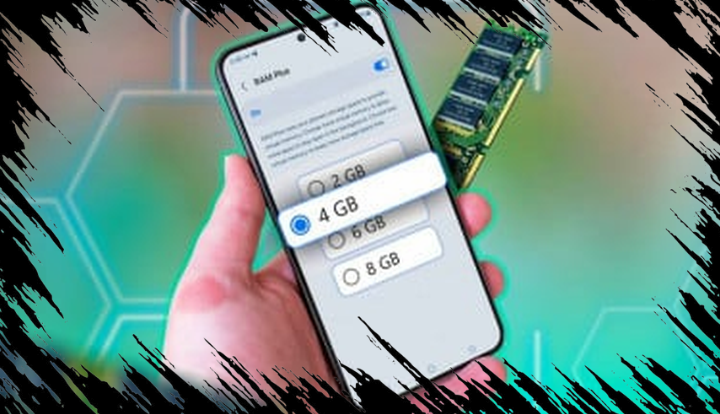
Langkah pertama yang bisa dilakukan adalah memeriksa apakah HP Anda sudah dilengkapi dengan fitur RAM virtual. Nama fitur ini bisa bervariasi tergantung pada merek perangkat, contohnya RAM Plus pada produk Samsung Galaxy.
Samsung mengungkapkan bahwa RAM Plus memanfaatkan sebagian dari penyimpanan internal sebagai memori tambahan. Fitur ini dirancang untuk membantu perangkat dalam menangani lebih banyak aplikasi yang berjalan di latar belakang secara bersamaan.
Pada HP Samsung yang mendukung, pengguna dapat mengakses fitur ini dengan membuka menu Settings > Device Care atau Battery and Device Care > Memory > RAM Plus, lalu memilih kapasitas yang tersedia dan melakukan restart perangkat.
Namun, perlu dicatat bahwa fitur ini dan pilihan kapasitas yang tersedia dapat berbeda-beda tergantung pada model dan versi perangkat lunak. Jadi, jika menu tersebut tidak muncul di HP tertentu, jangan merasa heran.
Memahami Perbedaan Antara RAM dan Penyimpanan
Sangat penting untuk tidak salah mengartikan antara RAM dan penyimpanan internal. Sebagaimana dijelaskan oleh Google, penyimpanan berfungsi untuk menyimpan data seperti foto dan musik, sedangkan RAM digunakan untuk menjalankan aplikasi dan sistem operasi Android.
Dengan kata lain, meskipun menghapus banyak foto dapat memberikan lebih banyak ruang penyimpanan, hal tersebut tidak secara langsung menambah kapasitas RAM fisik perangkat Anda.
Namun, penyimpanan yang terlalu penuh tetap dapat membuat pengguna kesulitan untuk menginstal aplikasi baru atau menyimpan data tambahan. Oleh karena itu, membersihkan file yang tidak diperlukan tetap merupakan langkah yang bijak untuk dilakukan.
Mengelola Aplikasi yang Berjalan di Latar Belakang
Cara lain untuk menambah RAM di HP adalah dengan mengelola aplikasi yang berjalan di latar belakang. Banyak aplikasi dapat berjalan secara bersamaan, menguras memori secara signifikan.
Berikut adalah beberapa langkah yang bisa diambil:
– Tutup aplikasi yang tidak aktif secara manual.
– Gunakan fitur pengelola tugas untuk memantau aplikasi yang memakan banyak RAM.
– Hapus aplikasi yang jarang digunakan untuk meringankan beban memori.
– Pertimbangkan untuk menggunakan versi ringan dari aplikasi yang lebih besar.
– Restart perangkat secara berkala untuk membersihkan memori yang tidak terpakai.
Dengan mengelola aplikasi yang berjalan, Anda dapat meningkatkan performa dan kecepatan HP.
Gunakan Aplikasi Pihak Ketiga untuk Optimasi RAM
Ada banyak aplikasi pihak ketiga yang dirancang untuk membantu pengguna mengoptimalkan penggunaan RAM. Aplikasi ini dapat membantu membersihkan cache dan file sementara, sehingga mempercepat kinerja perangkat.
Beberapa aplikasi yang bisa dipertimbangkan antara lain:
– CCleaner: Membantu membersihkan file yang tidak perlu.
– Greenify: Menghentikan aplikasi yang tidak aktif untuk menghemat RAM.
– SD Maid: Mengelola file dan cache untuk meningkatkan performa.
Namun, sebelum menginstal aplikasi, pastikan untuk memeriksa ulasan dan reputasi aplikasi tersebut agar tidak mengunduh perangkat lunak yang berbahaya.
Melakukan Pembaruan Sistem
Jangan lupakan pentingnya memperbarui sistem operasi perangkat. Pembaruan sering kali membawa perbaikan bug dan peningkatan performa yang dapat membantu mengoptimalkan penggunaan RAM.
Berikut ini langkah-langkah untuk memeriksa pembaruan:
– Buka menu Settings pada perangkat Anda.
– Cari opsi tentang sistem atau pembaruan perangkat lunak.
– Jika ada pembaruan tersedia, ikuti instruksi untuk mengunduh dan menginstalnya.
Dengan melakukan pembaruan secara teratur, Anda dapat memastikan bahwa perangkat Anda berjalan pada versi terbaru, yang biasanya lebih efisien dalam pengelolaan RAM.
Hapus Cache Secara Berkala
Cache adalah data sementara yang disimpan oleh aplikasi untuk mempercepat akses di lain waktu. Meskipun berguna, cache yang menumpuk dapat memakan tempat di RAM.
Anda bisa menghapus cache dengan langkah-langkah berikut:
– Buka menu Settings.
– Pilih opsi Penyimpanan.
– Temukan aplikasi yang ingin dibersihkan cache-nya.
– Pilih opsi untuk menghapus cache.
Menghapus cache secara berkala dapat membantu membebaskan ruang di RAM dan meningkatkan kinerja perangkat Anda.
Pertimbangkan untuk Mengganti Perangkat
Jika semua langkah di atas sudah dilakukan namun HP Anda tetap lambat, mungkin sudah saatnya untuk mempertimbangkan untuk mengganti perangkat. Dengan pesatnya perkembangan teknologi, perangkat baru biasanya hadir dengan spesifikasi RAM yang jauh lebih baik.
Namun, sebelum memutuskan untuk membeli HP baru, pastikan untuk mengevaluasi kebutuhan Anda. Terkadang, melakukan upgrade pada perangkat lunak atau perangkat keras tertentu juga bisa menjadi pilihan yang layak.
Dengan menerapkan langkah-langkah di atas, Anda dapat secara signifikan meningkatkan performa HP Anda tanpa harus mengeluarkan biaya untuk membeli perangkat baru. Cobalah untuk menerapkan tips-tips ini dan rasakan perbedaannya.
➡️ Baca Juga: Peneliti Jepang Kembangkan AI Mampu Mengungkap Rahasia Gelap di Dasar Laut
➡️ Baca Juga: LRT Kelapa Gading-Manggarai Beroperasi Setiap Hari dari Pukul 05.00 hingga 24.00 WIB