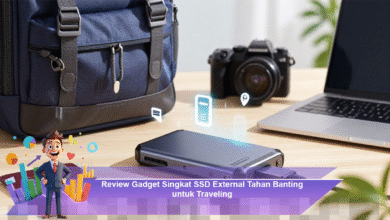
Ulasan Perangkat Audio Portabel Terbaik untuk Kebutuhan Hiburan di Dalam Ruangan


Perangkat audio portabel kini telah menjadi pilihan utama bagi banyak orang yang ingin menikmati pengalaman hiburan di dalam ruangan tanpa harus terjebak dengan sistem audio yang besar dan kompleks. Dengan desain yang ringkas dan fitur-fitur modern, perangkat ini mampu menghadirkan kualitas suara yang mengesankan untuk berbagai aktivitas, mulai dari mendengarkan musik, menonton film, hingga menemani waktu santai dengan keluarga. Dengan kemajuan teknologi, perangkat audio portabel terbaik menawarkan solusi praktis yang tidak hanya memenuhi kebutuhan suara, tetapi juga memberikan fleksibilitas dalam penggunaan sehari-hari.
Kualitas Suara dan Performa
Salah satu aspek terpenting dari perangkat audio portabel adalah kualitas suaranya. Dalam kategori ini, perangkat audio portabel terbaik menawarkan keseimbangan yang optimal antara bass, mid, dan treble. Dengan teknologi pemrosesan audio yang semakin mutakhir, pengguna dapat menikmati suara yang jernih dan detail, meskipun perangkat yang digunakan memiliki ukuran yang relatif kecil. Banyak model yang juga menyertakan mode audio khusus yang dirancang untuk meningkatkan pengalaman mendengarkan, baik saat menonton film maupun mendengarkan podcast.
Fitur Audio Canggih
Berbagai fitur audio canggih sering kali menjadi daya tarik tersendiri. Beberapa perangkat dilengkapi dengan equalizer yang dapat disesuaikan, memungkinkan pengguna untuk mengatur suara sesuai dengan preferensi pribadi. Selain itu, fitur surround sound juga semakin umum ditemukan, memberikan pengalaman mendengarkan yang lebih imersif.
Desain dan Kemudahan Penggunaan
Desain perangkat audio portabel tidak hanya menonjolkan estetika, tetapi juga fungsionalitas. Dengan bentuk yang minimalis dan bobot yang ringan, perangkat ini sangat mudah untuk dipindahkan dari satu ruangan ke ruangan lain. Kontrol yang sederhana, baik melalui tombol fisik maupun layar sentuh, membuatnya dapat dioperasikan dengan mudah oleh pengguna dari berbagai kalangan, tanpa memerlukan pengetahuan teknis yang mendalam.
Kemudahan Mobilitas
Salah satu keunggulan utama dari perangkat audio portabel adalah kemudahan mobilitasnya. Pengguna dapat menikmati hiburan di mana saja, baik di ruang tamu, dapur, atau bahkan saat berkumpul di luar ruangan. Desain yang ergonomis menjadikannya semakin menarik untuk digunakan dalam berbagai situasi.
Konektivitas dan Fitur Tambahan
Konektivitas adalah aspek penting lainnya yang perlu diperhatikan saat memilih perangkat audio portabel terbaik. Sebagian besar perangkat saat ini mendukung koneksi nirkabel yang stabil, seperti Bluetooth dan Wi-Fi, memudahkan pengguna untuk terhubung dengan berbagai perangkat, termasuk smartphone, tablet, dan laptop. Fitur tambahan seperti pengaturan equalizer, asisten suara, dan daya tahan baterai yang baik semakin memperkuat posisi perangkat ini sebagai pilihan ideal untuk hiburan dalam ruangan.
Fitur Konektivitas
- Bluetooth dengan jangkauan yang luas
- Konektivitas Wi-Fi untuk streaming berkualitas tinggi
- Port AUX untuk koneksi kabel tradisional
- Kompatibilitas dengan asisten suara populer
- Pemutaran musik melalui USB atau kartu SD
Pengalaman Pengguna yang Diberdayakan
Dukungan terhadap berbagai format audio juga menjadi hal yang sangat penting. Banyak perangkat audio portabel terbaik kini mampu memutar berbagai format file, dari MP3 hingga WAV, sehingga memberikan kebebasan bagi pengguna dalam memilih sumber audio yang diinginkan. Selain itu, kemampuan untuk menghubungkan beberapa perangkat sekaligus menambah fleksibilitas dalam penggunaan.
Antarmuka Pengguna yang Intuitif
Antarmuka pengguna yang intuitif juga merupakan faktor penting. Dengan tampilan yang jelas dan navigasi yang mudah, pengguna dapat dengan cepat mengakses semua fitur yang tersedia tanpa harus melalui proses yang rumit. Hal ini sangat membantu terutama bagi pengguna yang tidak terlalu paham teknologi.
Rekomendasi Perangkat Audio Portabel Terbaik
Berikut ini adalah beberapa rekomendasi perangkat audio portabel terbaik yang dapat dipertimbangkan untuk meningkatkan pengalaman hiburan di dalam ruangan:
- Speaker Bluetooth A: Dikenal dengan kualitas suara yang jernih dan daya tahan baterai yang panjang.
- Speaker Bluetooth B: Memiliki fitur waterproof dan desain yang stylish, cocok untuk penggunaan indoor maupun outdoor.
- Speaker Bluetooth C: Dilengkapi dengan teknologi surround sound, memberikan pengalaman menonton film yang lebih mendalam.
- Speaker Bluetooth D: Memiliki pengaturan equalizer yang dapat disesuaikan, memungkinkan penyesuaian suara yang lebih personal.
- Speaker Bluetooth E: Tersedia dalam berbagai warna menarik, menggabungkan estetika dengan performa audio yang memuaskan.
Pertimbangan dalam Memilih Perangkat Audio Portabel
Sebelum memutuskan untuk membeli perangkat audio portabel terbaik, ada beberapa pertimbangan yang perlu diperhatikan. Pertama, tentukan kebutuhan spesifik Anda, apakah lebih fokus pada kualitas suara, mobilitas, atau fitur tambahan. Selanjutnya, perhatikan juga anggaran yang tersedia, sebab harga perangkat audio portabel dapat bervariasi tergantung pada merk dan fitur yang ditawarkan.
Ulasan Pengguna dan Riset
Sangat penting untuk membaca ulasan pengguna dan melakukan riset sebelum membeli. Ulasan dari pengguna sebelumnya dapat memberikan gambaran yang lebih jelas tentang kelebihan dan kekurangan dari perangkat yang ingin Anda beli. Selain itu, pastikan untuk membandingkan beberapa model untuk mendapatkan yang paling sesuai dengan kebutuhan Anda.
Kesimpulan
Secara keseluruhan, perangkat audio portabel terbaik adalah solusi yang efisien dan praktis untuk memenuhi kebutuhan hiburan sehari-hari di dalam ruangan. Dengan kualitas suara yang terus meningkat, desain yang menarik, serta fitur-fitur canggih, perangkat ini mampu memberikan pengalaman mendengarkan yang memuaskan tanpa memerlukan ruang yang besar. Dalam memilih perangkat yang tepat, pertimbangan terhadap kualitas, fitur, dan anggaran akan sangat membantu Anda menemukan pilihan yang ideal.
➡️ Baca Juga: Fakta CH-47, Helikopter Raksasa Jepang yang Dikerahkan untuk Tangani Karhutla di Kalimantan
➡️ Baca Juga: Pemerintahan Iran Diprediksi Stabil, Menurut Intelijen AS Terbaru